













 サービス・オプション一覧










掲載日:2023年12月15日 更新日:2025年8月14日
本記事では、テザリング機能の基本的な仕組みやメリット・デメリットなどを解説します。Android™・iPhone別にテザリングでインターネットに接続する方法も紹介します。
テザリングとは?
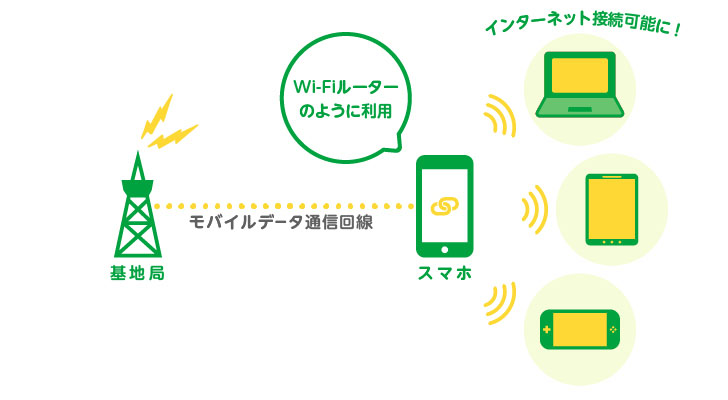
テザリングとは、スマートフォンのデータ通信を利用して、パソコンやタブレット、ゲーム機器などをインターネットに接続する機能です。自宅に設置している無線LANルーターのように、無線の電波を使ってインターネットに接続します。
持ち運び可能な「モバイルルーター」と同じように使用できるので、外出先でもインターネットを楽しめます。
ただし、テザリングを使用するためには、テザリングが利用可能なスマートフォン本体とデータ通信が可能なSIMカードが必要です。
主なテザリングの接続方法
テザリングの接続方法は、主に以下の3種類です。
- ・Wi-Fi接続
- ・Bluetooth接続
- ・USB接続
いずれもスマートフォンを親機、パソコンやタブレットなどの端末を子機として接続する方法ですが、通信速度やバッテリーの消費量における違いがあります。それぞれの特長を理解し、利用シーンに合わせて使い分けるとよいでしょう。
接続方法の主な違い
| 接続方法 | 通信速度 | 接続可能台数 | バッテリー消費量 |
|---|---|---|---|
| Wi-Fi | 比較的速い | 複数台 | 多い |
| Bluetooth接続 | 比較的遅い | 1台 | 少ない |
| USB接続 | 速い | 1台 |
|
1.Wi-Fi接続
スマートフォンと端末をWi-Fiで接続する、テザリングのなかでは最も一般的な接続方法です。複数の端末を同時に接続できるため、タブレットで動画を視聴しながらパソコンで作業をするといった、フレキシブルな使い方が可能です。
また、比較的通信速度が速いというメリットもあります。ただし、スマートフォンのバッテリー消費が激しいため、予備のモバイルバッテリーを携帯しておくと安心です。
2.Bluetooth接続
スマートフォンと端末をBluetoothで接続する方法です。近距離間にある端末同士を接続するBluetooth通信は、Wi-Fiと比べて省電力の通信が可能です。スマートフォンのバッテリー消費量が控えめなので、長時間テザリングを使用したい場合に適しています。
ただし、Wi-Fiと比べると通信速度は遅いため、大容量のデータをやりとりする際はあまりおすすめできません。また、接続可能な端末は1台に限られます。
3.USB接続
スマートフォンと端末をUSBケーブルで接続する方法です。有線接続なので、Wi-FiやBluetoothなどの無線通信と比べて接続が安定しやすく、セキュリティー面にも配慮しながらインターネットを利用できます。
また、パソコンのバッテリーからスマートフォンを充電しながらの利用が可能です。テザリングと同時に電力が供給されるため、スマートフォンのバッテリー消費への影響が少なく済みます。接続可能な端末は1台に限られますが、高速通信を実現できます。
USBケーブルを用意する際は、充電専用のものではなく、必ず通信可能なタイプを選びましょう。
テザリングのメリット
テザリングには、以下のようなメリットがあります。
Wi-Fiがない場所でもネット環境を作れる
テザリングの最大のメリットは、スマートフォンをモバイルルーターのように使用できる点です。Wi-Fiのない場所でも、スマートフォンに電波さえ届いていれば、パソコンやタブレットなどを手軽にインターネット接続できます。外出先で急にパソコンでの作業が必要になったときなど、インターネットが必要な場面で便利に活用できるでしょう。
また、複数の端末を同時接続できるため、工夫次第でさまざまな使い方ができるでしょう。
安価に利用できる
お手持ちのスマートフォンのデータ通信を利用するので、別途、インターネットに接続するための契約も必要ありません。スマートフォンの通信料のみでよいため、安価に利用できます。
また、モバイルルーターのような通信専用機器を別途持ち歩く必要がない手軽さも、大きな魅力です。
テザリングのデメリット
テザリングにはさまざまなメリットがある一方、いくつかのデメリットも存在します。
テザリングを利用する際は、以下のポイントに注意しましょう。
データ容量に注意!
テザリングは複数の端末をインターネットに接続するため、スマートフォンのみを利用する場合に比べるとデータ容量を多く消費してしまいます。
特に、パソコン向けのサイトは、スマートフォン向けのサイトと比べてデータ容量が大きい傾向にあります。そのため、契約しているプランによっては、月の途中でデータ容量が不足してしまう場合もあるでしょう。
また、データ使用量に応じて段階的に料金が上がっていくプランの場合、インターネットの利用頻度が多いと通信料が高くなってしまいます。費用をおさえながらテザリングを利用するには、大容量ファイルのダウンロードや動画視聴は控えるなどの工夫が必要です。
バッテリーの消費が早い!
テザリング使用中、スマートフォンはネットワークの中継機として機能します。そのため、スマートフォンのみを使用している場合と比べて、バッテリーの消費量が増えてしまいます。いざというときにスマートフォンが使えないことのないよう、バッテリーの残量には十分注意しましょう。
長時間テザリングする場合は、モバイルバッテリーなどでスマートフォンを充電しながら利用するのがおすすめです。
オプション料金が必要なケースも
テザリングは、通信キャリアによっては別途オプション契約が必要な場合もあります。利用する際は、事前に通信キャリアのホームページを確認しておきましょう。
頻繁なテザリング利用にはモバイルルーターもおすすめ
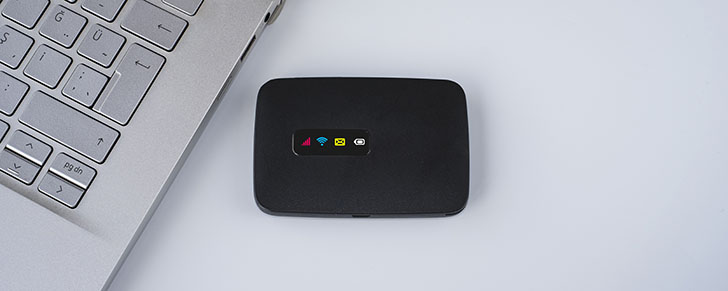
外出先で頻繁にインターネットを利用する場合は、モバイルルーターもおすすめです。
モバイルルーターのメリット
モバイルルーターとは、持ち運び可能な小型のWi-Fiルーターのことです。スマートフォンのテザリングと同じく、工事不要でインターネット環境を気軽に構築でき、複数の端末を接続できます。
テザリングとは異なり専用の端末を持ち運ぶため、スマートフォンのデータ量やバッテリー消費を気にせず使える点がメリットです。通信キャリアによっては、データ量が実質無制限のプランを設けている場合もあります。
また、利用環境やプランによってはテザリングよりも通信品質が向上するケースがあるため、外出先で快適にインターネットを使いたいならモバイルルーターの利用を検討してみるとよいでしょう。
モバイルルーターのデメリット
モバイルルーターを利用するためには、インターネット回線やスマートフォンのプランとは別に、専用のプランを契約する必要があります。そのため、スマートフォンのプランの範囲内で利用できるテザリングと比べて、月々の通信料は上がってしまうでしょう。
また、スマートフォンとは別にルーター端末を持ち運ぶことになるため、スマホ1台で済むテザリングと比べると、外出時の手荷物が増えてしまいます。
テザリングとモバイルルーターの比較まとめ
モバイルルーターは大容量のプランも豊富でデータ量を気にせず済むため、「外出先でのインターネット利用専用」のツールとして便利に活用できます。
ご利用環境によってはテザリングよりもメリットを得られるため、外出先でインターネットを利用する頻度が高い人におすすめです。
スマートフォンとのセット契約で料金がおトクになる場合もあるため、気になる人はチェックしてみましょう。
【iPhone】テザリングの利用手順
ここからは、iPhoneでテザリングを利用する際の具体的な手順を、Wi-Fi・Bluetooth・USBの接続方法別にご紹介します。
〇 iOSのバージョンによって、表示される項目名や手順が一部異なる場合があります。
Wi-Fiテザリング
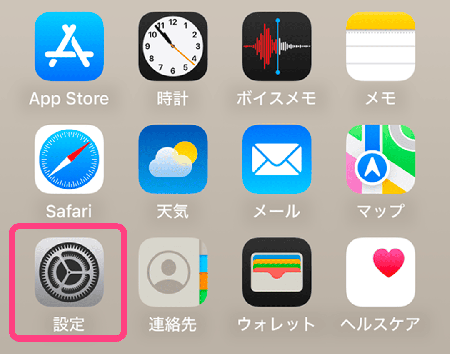
- 1. ホーム画面の「設定」アイコンを開きます。
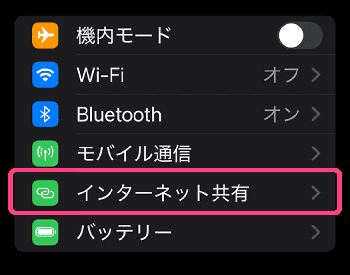
- 2. 「インターネット共有」を選択します。
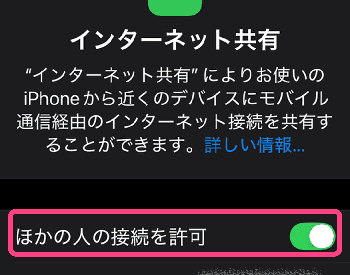
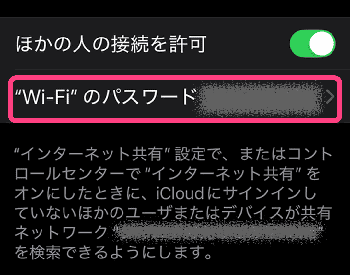
- 3. 「ほかの人の接続を許可」をONに切り替えます。
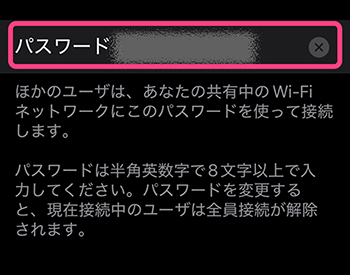
- 4. 「Wi-Fiのパスワード」を選択すると、パスワードが表示されます。必要に応じて編集も可能です。
- 5. インターネットを利用する端末(子機)側で、接続先のSSID(iPhoneの端末名)を選択し、パスワードを入力して接続完了です。
Bluetoothテザリング
- 1.インターネットを利用する端末(子機)側のBluetoothをONにします。
- 2.iPhone(親機)のホーム画面の「設定」アイコンを開きます。
- 3.「Bluetooth」を選択し、ONになっていることを確認します。
- 4.一覧に表示された機器のなかから、インターネットを利用する端末(子機)を選択してペアリングします。
- 5.インターネットを利用する端末(子機)側で、Bluetooth接続先としてiPhoneを選択し、ネットワークの使用を許可します。
- 6.ペアリングが完了したら、iPhone(親機)の「設定」→「インターネット共有」を選択します。
- 7.「ほかの人の接続を許可」をONに切り替えて接続完了です。
USBテザリング
- 1.ホーム画面の「設定」アイコンを開きます。
- 2.「インターネット共有」を選択します。
- 3.「ほかの人の接続を許可」をONに切り替えます。
- 4.iPhone(親機)を、USBケーブルでインターネットを利用する端末(子機)に接続します。
「このコンピュータを信頼しますか?」という通知が表示された場合は、「信頼」をタップします。 - 5.インターネットを利用する端末(子機)側で自動的にiPhoneのネットワークが検出され、インターネットに接続できるようになります。
〇 Windowsパソコンを子機として使用する場合は、事前にiTunesがインストールされている必要があります。
【Android™】テザリングの利用手順
ここからは、Android™端末でテザリングを利用する際の具体的な手順を、Wi-Fi・Bluetooth・USBの接続方法別にご紹介します。
〇 ご利用の機種やOSのバージョンによって、表示される項目名や手順が異なる場合があります。
Wi-Fiテザリング
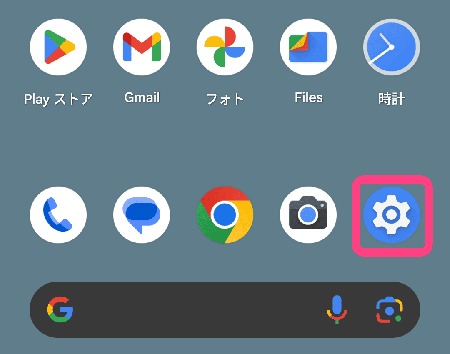
- 1. ホーム画面の「設定」アイコンを開きます。
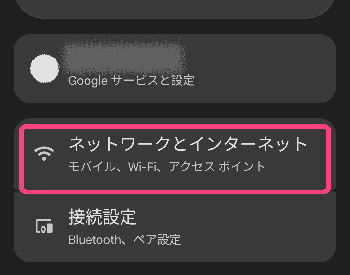
- 2. 「ネットワークとインターネット」を選択します。
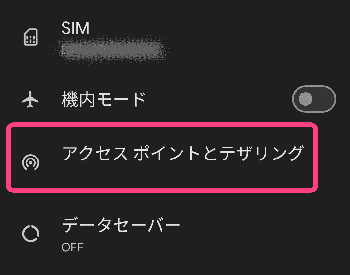
- 3. 「アクセスポイントとテザリング」→「Wi-Fiアクセスポイント」の順に選択していきます。
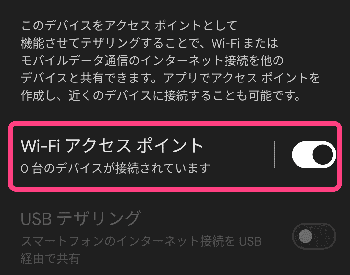
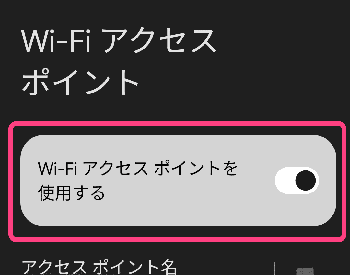
- 4. 「Wi-Fiアクセスポイント を使用する」をONに切り替えます。
- 5. 「Wi-Fiテザリングのパスワード」を選択すると、パスワードが表示されます。
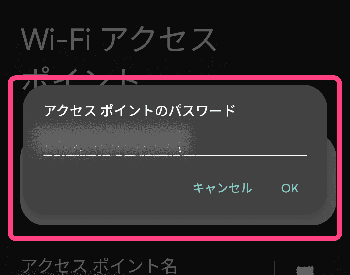
- 6. インターネットを利用する端末(子機)側で接続先のSSID(ネットワーク名)を選択し、パスワードを入力して接続完了です。
Bluetoothテザリング
- 1.インターネットを利用する端末(子機)側のBluetoothをONにします。
- 2.スマートフォン(親機)のホーム画面の「設定」アイコンを開きます。
- 3.「接続済みのデバイス」または「デバイス接続」を選択し、「Bluetooth」を選択します。
- 4.「Bluetooth」がOFFになっている場合は、ONに切り替えます。
- 5.一覧に表示された機器のなかから、接続する端末(子機)を選択してペアリングします。
- 6.画面の指示に従ってペアリングを完了させ、「ペアリングされた機器」として表示されていることを確認します。
- 7.「設定」画面に戻り、「ネットワークとインターネット」を選択します。
- 8.「テザリング」→「Bluetoothテザリング」の順に選択していきます。
- 9.「Bluetoothテザリング」をONに切り替えます。
- 10.インターネットを利用する端末(子機)側でBluetoothネットワークの接続設定を行うと、接続完了です。
USBテザリング
- 1.スマートフォン(親機)を、USBケーブルでインターネットを利用する端末(子機)に接続します。
- 2.スマートフォン(親機)のホーム画面の「設定」アイコンを開きます。
- 3.「ネットワークとインターネット」を選択します。
- 4.「テザリング」→「USBテザリング」の順に選択していきます。
- 5.「USBテザリング」をONに切り替えると、接続完了です。
テザリングを上手に活用して、インターネットをもっと楽しもう!
テザリングは、スマートフォンのデータ通信を利用して、パソコンやタブレットなどの端末をインターネットに接続できる機能です。スマートフォンをモバイルルーターのように使用でき、外出先でも手軽にインターネットを楽しめます。
ただし、テザリングを使用している最中は、スマートフォンのデータ容量やバッテリーが多く消費されます。大容量データのやりとりは避ける、モバイルバッテリーを持ち歩くなど、工夫をしながらテザリングを活用してみてください。
格安スマホのmineo
おトクなキャンペーン実施中!